Ein Trade-Protokoll
Eine Zeile je Trade: Datum, Kauf oder Verkauf, Ticker, Börse, Anzahl, Kurs, Währung und Gebühren. Platz für 1.000 Trades.
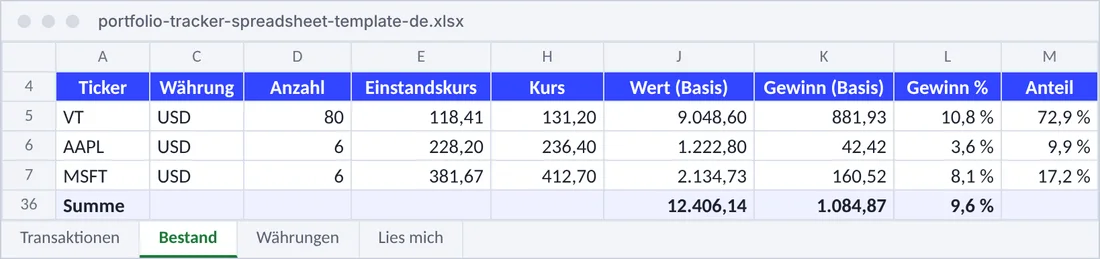
Tragen Sie jeden Kauf und Verkauf einmal ein. Das Blatt „Bestand“ berechnet Anzahl, Einstandskurs, Wert, Gewinn und Anteil je Position, mit Kursen von GOOGLEFINANCE in Google Sheets und einer Spalte für manuelle Kurse in Excel.
So aufgebaut, wie wir selbst ein Depot von Hand verfolgen würden. Nichts zu kaufen, nichts gesperrt.
Sie möchten Ihre E-Mail lieber nicht angeben? Direkt herunterladen: dieselbe Datei.
Sie nutzen Google Sheets? Eigene Kopie erstellen, mit einem Klick.
.xlsx · ca. 25 KB · keine Makros · Google Sheets, Excel, LibreOffice
Sie tragen ein, was Sie gekauft und verkauft haben. Die Tabelle rechnet.
Eine Zeile je Trade: Datum, Kauf oder Verkauf, Ticker, Börse, Anzahl, Kurs, Währung und Gebühren. Platz für 1.000 Trades.
Die Kurse kommen von GOOGLEFINANCE, über Ticker und Börsencode. In Excel oder LibreOffice übernimmt eine Spalte für manuelle Kurse.
Der Einstandskurs enthält die Gebühren; Anzahl, Einstandswert, Wert, Gewinn und Gewinn % werden je Position berechnet.
Der Anteil jeder Position am Depot, mit Kreisdiagramm.
Positionen werden mit GOOGLEFINANCE-Kursen in Ihre Basiswährung umgerechnet, oder mit den manuellen Kursen auf dem Blatt „Währungen“.
Das Blatt „Transaktionen“ ist das erste Blatt der Datei und so aufgebaut, dass der Portfolio-Tracker es ohne Spaltenzuordnung liest.
Einmal einrichten; danach fügen Sie eine Zeile hinzu, wenn Sie handeln.
Drei Beispielpositionen zeigen, wie es funktioniert. Löschen Sie deren Trades und behalten Sie die Überschriften.
Eine Zeile je Kauf oder Verkauf, mit dem Börsencode von Google Finance: ETR, EPA, AMS, SWX, NASDAQ, NYSE und so weiter.
Auf dem Blatt „Bestand“: Ticker, Börse und Währung. Alles andere wird aus Ihren Trades berechnet.
Kurse und Wechselkurse aktualisieren sich dann von selbst. In Excel tragen Sie die Kurse ein, wenn Sie nachsehen.
Sie verfolgen mehr als Ihr Depot? Übertragen Sie die Summe dieser Tabelle in die Zeile Ihrer Geldanlagen in der kostenlosen Vermögensaufstellung, und sehen Sie mit dem Haushaltsbuch, wohin das Geld jeden Monat geht.
Der kostenlose Portfolio-Tracker liest das Blatt „Transaktionen“ so, wie es ist, und ordnet jeden Ticker seiner Notierung zu. Danach wird jede Position täglich an 47 Börsen bewertet, Währungen werden zu Tageskursen umgerechnet, und Ihr Bargeld, Ihre Altersvorsorge und Ihre Immobilien stehen im selben Vermögen. Ohne Broker-Login.
Die Vorlage ist für sich vollständig. Diese Aufgaben überlässt eine Tabelle Ihnen.
| Depot-Tabelle | Portfolio-Tracker | |
|---|---|---|
| Kurse | GOOGLEFINANCE in Google Sheets, von Hand in Excel; nicht jede Notierung ist abgedeckt | Jede Position täglich bewertet, an 47 Börsen |
| Londoner Notierungen | In Pence (GBX) notiert, von Hand umgerechnet | Automatisch in Pfund umgerechnet |
| Verlauf | Nur der heutige Wert, außer Sie kopieren ihn jeden Monat | Der Wert Ihres Depots im Zeitverlauf, aus Ihren Trades rekonstruiert |
| Trades erfassen | Von Hand, eine Zeile je Trade | Importiert aus dem Export Ihres Brokers: Interactive Brokers, DEGIRO, Trading 212, Revolut, Scalable Capital, Swissquote oder jede CSV-Datei |
| Dividenden | Nicht erfasst | Dividendenkalender und Dividendeneinnahmen mit Premium |
| Alles andere, was Sie besitzen | Nicht enthalten | Bargeld, Altersvorsorge, Krypto und Immobilien in einem Vermögen |
Ja. Laden Sie ihn herunter, nutzen, teilen und verändern Sie ihn, wie Sie möchten. Die E-Mail ist freiwillig: Unter dem Formular gibt es einen direkten Download-Link.
In Google Sheets ruft die Spalte „Kurs“ GOOGLEFINANCE mit Börsencode und Ticker auf, zum Beispiel NASDAQ:AAPL. Google Finance deckt nicht jede Notierung ab, und die Kurse können verzögert sein; liefert es keinen Kurs, wird der manuelle Kurs verwendet. Excel und LibreOffice kennen kein GOOGLEFINANCE, dort gilt die Spalte „Kurs manuell“.
Jeder Kauf zählt mit seinem Kurs plus Gebühren, geteilt durch die gekauften Stücke. Ein Verkauf senkt die Anzahl, aber nicht den Einstandskurs; der Einstandswert sind also die verbleibenden Stücke zu diesem Durchschnitt.
Ja. Legen Sie Ihre Basiswährung auf dem Blatt „Bestand“ fest. Jede Position wird in Google Sheets mit GOOGLEFINANCE-Wechselkursen umgerechnet, anderswo mit den manuellen Kursen auf dem Blatt „Währungen“.
Nein. Die Vorlage verfolgt Trades, Kurse und Gewinne. Dividendeneinnahmen und ein Dividendenkalender gehören zum Premium-Plan des Portfolio-Trackers.
Ja. Der Portfolio-Tracker auf dieser Website liest das Blatt „Transaktionen“ direkt: Erstellen Sie ein kostenloses Konto, öffnen Sie den Wertpapier-Import und ziehen Sie die Datei hinein. Datum, Käufe und Verkäufe, Ticker, Anzahl und Kurse werden erkannt.
Laden Sie die Vorlage herunter, tragen Sie Ihre Trades ein und öffnen Sie sie in Google Sheets. Wenn das Kurse-Nachtragen lästig wird, importiert der Portfolio-Tracker die ganze Datei.
Die Trades, Kurse und Beträge in der Vorlage und im Screenshot sind Beispiele, keine Empfehlungen. Nichts hier ist Finanzberatung.