Opérations
Une ligne par dépense ou revenu : date, libellé, une catégorie de la liste et le montant dans Dépense ou Recette. De la place pour 1 000 lignes.
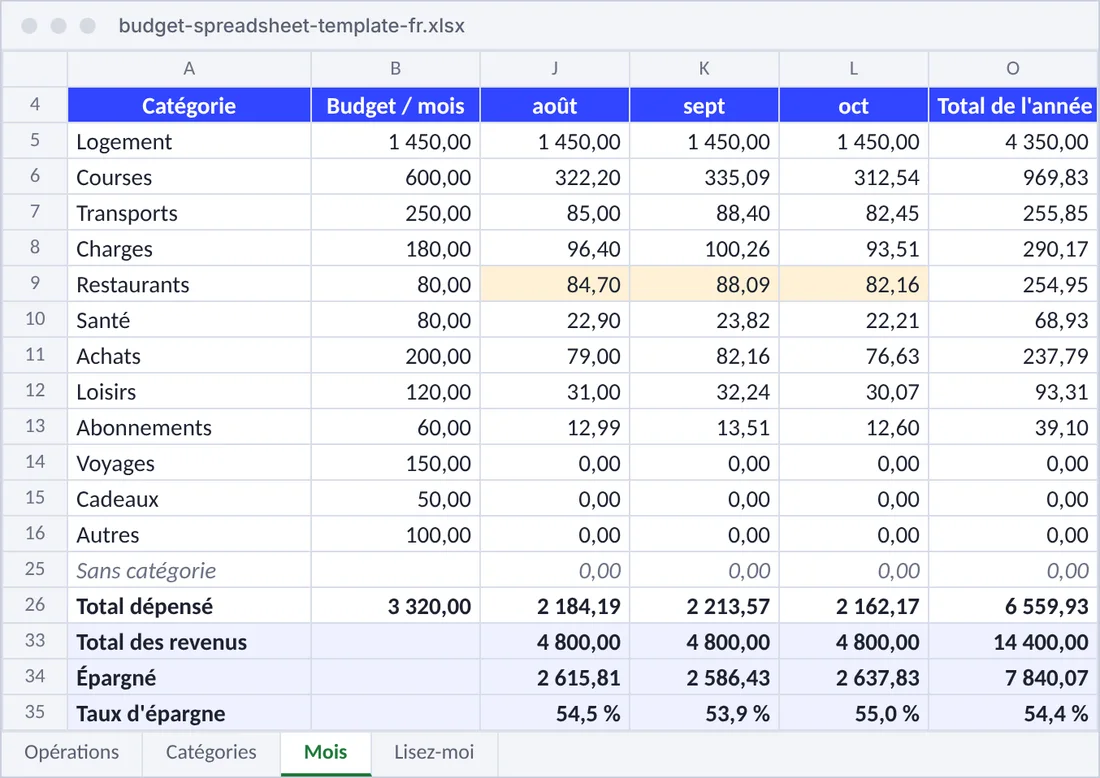
Une ligne par dépense, une catégorie dans la liste déroulante, et la feuille « Mois » fait le reste : dépenses par catégorie face à votre budget, vos revenus et votre taux d'épargne, mois après mois.
Conçu comme nous tiendrions nous-mêmes un budget à la main. Rien à acheter, rien de verrouillé.
Vous préférez ne pas donner votre e-mail ? Téléchargez-le directement : c'est le même fichier.
Vous utilisez Google Sheets ? Faites votre propre copie en un clic.
.xlsx · environ 25 Ko · sans macros · Excel, Google Sheets, LibreOffice
Tout ce qu'il faut à un budget mensuel, et rien à entretenir.
Une ligne par dépense ou revenu : date, libellé, une catégorie de la liste et le montant dans Dépense ou Recette. De la place pour 1 000 lignes.
12 catégories de dépenses et 2 de revenus pour commencer, chaque catégorie de dépenses avec son budget mensuel. Renommez, ajoutez ou supprimez librement.
Chaque catégorie par mois et le total de l'année, avec les mois au-delà du budget en ambre. Changez la cellule de l'année pour voir une autre année.
Total des revenus, ce que vous avez épargné et votre taux d'épargne chaque mois : le chiffre qui vous dit si vous avancez.
Revenus face aux dépenses, mois par mois, sur la feuille Mois.
La feuille Opérations est la première du fichier, organisée pour que le suivi des dépenses la lise sans correspondance de colonnes.
La routine qui fait vivre un budget.
Le fichier contient trois mois de lignes d'exemple pour que vous le voyiez fonctionner. Supprimez-les et gardez les en-têtes.
Une ligne par achat, ou une fois par semaine depuis l'appli de votre banque. Les montants sont toujours positifs : les dépenses dans Dépense, les revenus dans Recette.
Donnez à chaque catégorie de dépenses un budget mensuel sur la feuille Catégories. Les mois qui le dépassent passent en ambre.
La feuille Mois montre où est passé l'argent, ce que vous avez épargné et votre taux d'épargne.
Ce que vous épargnez chaque mois finit dans votre patrimoine : suivez-le avec le tableau de suivi de patrimoine gratuit, et vos placements opération par opération avec le suivi de portefeuille en tableur.
Le suivi des dépenses gratuit lit ce fichier tel quel : dates, libellés, catégories, dépenses et revenus. Ensuite, au lieu de tout saisir, vous importez le relevé CSV, Excel ou PDF que votre banque vous laisse télécharger, dans n'importe quelle devise et sans connexion bancaire. Les commerces déjà classés gardent leur catégorie.
Le modèle est complet à lui seul. Voici les tâches qu'un tableur vous laisse.
| Tableau de budget | Suivi des dépenses | |
|---|---|---|
| Saisir les dépenses | À la main, une ligne chacune | À la main, ou importées du relevé CSV, Excel ou PDF de votre banque |
| Catégories | Choisies dans une liste déroulante | Apprises de vos dépenses passées à l'import ; l'IA classe le reste avec Premium |
| Plusieurs devises | Une devise par fichier | Chaque opération dans sa devise, convertie aux taux du jour |
| Budget prévu et réel | Par catégorie et par mois, en ambre en cas de dépassement | Budgets et opérations récurrentes avec Premium |
| Taux d'épargne | Par mois | Par mois, avec la tendance et ce qui a changé |
| Votre patrimoine net | Non inclus | À côté de vos placements, retraites et liquidités, dans un seul compte |
Oui. Téléchargez-le, utilisez-le, partagez-le et modifiez-le comme vous le souhaitez. L'e-mail est facultatif : un lien de téléchargement direct se trouve sous le formulaire.
Oui. Importez le fichier dans Google Drive et ouvrez-le avec Google Sheets, ou créez une feuille, utilisez Fichier, Importer, Importer un fichier, puis choisissez « Remplacer la feuille de calcul ». Les formules, les listes déroulantes et le graphique suivent.
Les revenus vont dans la colonne Recette, avec une catégorie de revenus comme Salaire. La feuille Mois les additionne, soustrait vos dépenses et affiche ce que vous avez épargné et votre taux d'épargne. L'argent versé sur votre épargne n'est pas une dépense : ne le saisissez pas, ou donnez-lui sa propre catégorie si vous voulez le voir.
Oui. Renommez-les, ajoutez-en ou supprimez-en sur la feuille Catégories ; la liste déroulante et la feuille Mois suivent. Les dépenses dont la catégorie n'est pas dans la liste apparaissent sous « Sans catégorie », pour que les totaux tombent toujours juste.
Il n'impose aucune méthode : vous fixez un budget par catégorie. Pour un point de départ, le calculateur de budget gratuit de ce site répartit vos revenus selon la règle 50/30/20, et vous pouvez recopier ses montants dans la feuille Catégories.
Oui. Le suivi des dépenses de ce site lit directement la feuille Opérations : créez un compte gratuit, ouvrez l'import des dépenses et déposez le fichier. Dates, libellés, catégories, dépenses et revenus sont reconnus.
Téléchargez le modèle, supprimez les exemples et notez les dépenses de cette semaine. Quand la saisie devient pénible, le suivi des dépenses importe tout le fichier.
Les montants du modèle et de la capture sont des exemples. Rien ici ne constitue un conseil financier.